Skip to content

主打發表 2026-10-12 口袋單字王新增模擬考:多益、IELTS、TOEFL 題型的迷你卷,交卷看預估分數和逐題解析。免費考一份

口袋發表會|9 個工具站同台介紹

查地址、算加班費、
背單字,打開瀏覽器
就有工具幫你做

口袋工具是六角學院共同創辦人卡斯伯一個人做的免費工具站,給上班族、行政人員和學英文的人用:背多益單字、算加班費和資遣費、做三角桌牌、查 3+3 郵遞區號、幫證件影本加浮水印,打開瀏覽器就能用。

www.pocketool.app/vocab/zh-tw/01 / 06
口袋單字王的今日計畫畫面:先測單字量按鈕與今日任務清單
學英文

口袋單字王

把職場英文練成每天走得完的一小段

36 個職場單元・2,048 個單字頁・425 個片語頁

  • 職場情境排成學習路線
  • 多益、IELTS、TOEFL 題型模擬考
  • 不登入也能背單字

不用先註冊,也不用裝軟體。挑一個產品,看懂它能做什麼,就直接開始用。

  • 9個工具站
  • 56個獨立工具
  • 53篇原創文章
  • 5種語言

9 個工具站,再加上本站自己的 3 個工具,一共 56 個獨立工具。怎麼算:同一個工具的不同語言版本只算一次,QR Code 的 7 種內容算 1 個,顏文字花園的 5 個素材庫沒算進去。5 種語言是繁中、英文、日文、韓文和簡中,各站支援的語言不一樣。

右邊舞台一次介紹一個產品。不想一張張切換的話,下面「每個產品的完整介紹」都寫了。

發表會之前,先講標準

為什麼用口袋工具

9 個產品各做各的事,但都守同樣四件事。每一點都附上出處,你可以自己查證。

免費、免註冊

先把事情做完,再決定要不要留下來

每個工具都能直接開始用。只有少數功能要登入,用來同步進度、投稿或存專案,不會擋住主要功能。

出處 這 9 個產品裡,要登入的都是選用功能:英文跟讀同步進度、顏文字花園投稿 Emoji 組合、修圖大師雲端存檔,以及口袋單字王保存進度、設定與模擬測驗成績;不登入時,口袋單字王的進度只留在這個分頁。 看隱私權政策

資料留在瀏覽器

能不送出去的資料,就留在你的裝置

文字、名單、地址、圖片和裝置測試這類工具,大多直接在瀏覽器裡處理。有例外的話,每個產品都會另外寫清楚。

出處 郵遞區號查詢和地址中翻英都在瀏覽器裡算;Pixel Smith 的證件浮水印、照片加字與馬賽克和修圖大師下載的圖不帶 EXIF 和 GPS,HEIC 轉 JPG 與圖片轉檔預設移除 GPS 位置;Device Tester 的麥克風與鏡頭測試在你按下開始後才請求權限,錄音與畫面不上傳。 看各站隱私說明

官方資料有出處

不是只給答案,也交代答案從哪裡來

郵遞區號和地址資料來自中華郵政,加班費和資遣費跟勞動部官方系統對過答案,Emoji 用 Unicode 和 CLDR,證件照規格每一筆都附政府官方出處。

出處 中華郵政「3+3 郵遞區號應用系統」V2602_260427(2026-04-27 釋出);勞動部官方試算系統的 11,149 個案例;Unicode Emoji 與 CLDR;證件照 13 種規格附 12 個政府官方網頁。 看證件照規格出處

持續更新

功能、資料與文章都有更新紀錄

工具每次上線都記下日期和版本,文章標出日期,改過內容的另外標出更新日期;工具做不到的地方,也會直接寫清楚。

出處 最近一次發表在 2026-10-14:社畜人生計算機 v0.28.0 上線,社畜人生計算機 v0.29.0 上線,行政小幫手 v0.14.0 上線,共 7 個版本。 看更新日誌

每個產品的完整介紹

9 個工具站,一站當成一個產品來介紹

每個產品都有真實介面截圖、三步驟用法、四個主要功能和一篇相關指南。照使用情境分成五段,全部攤開,不用點開就能看完。

第 1 段|2 個產品

上班與行政

給總務、秘書、人資,還有每天要寄信的人。名單、日期、地址這類資料,貼上就能整理成可以交出去的樣子,而且盡量留在你的瀏覽器裡。

P01辦公與行政

行政小幫手

總務、秘書和人資把手上的資料直接貼上,就能排版、轉換、比對和遮住個資。

查行事曆、農曆與時差,算工作天和工時,換算台制單位;排桌牌、名牌和資料夾側標;轉民國日期、修 CSV 亂碼、遮姓名、比對名單,還有區權會門檻和 Email 簽名檔。CSV 會自動判斷是 UTF-8 還是 Big5,開頭的 0 也不會不見;名單和檔案只在瀏覽器裡處理。

  • 行事曆、農曆、時差直接查
  • UTF-8 與 Big5 自動判斷
  • A4 直接列印

怎麼用

  1. 在首頁挑你現在要處理的行政工作。
  2. 從 Excel 貼上名單、日期或其他資料,或直接選 CSV 檔。
  3. 把結果貼回 Excel、下載檔案,或直接列印 A4。
相關指南行政小幫手指南:工具怎麼選、Excel 貼上與列印設定打開行政小幫手
P02生活查詢

台灣郵遞區號查詢

用中華郵政的官方資料查 3 碼和 3+3 郵遞區號,地址也能中翻英、英翻中。
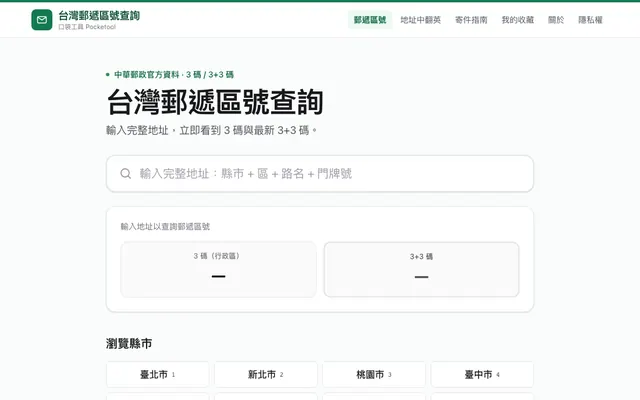
www.pocketool.app/zipcode/
台灣郵遞區號查詢首頁:完整地址輸入框,下方是 3 碼與 3+3 碼結果欄與縣市列表

4 個主要功能

資料用的是中華郵政「3+3 郵遞區號應用系統」2026-04-27 釋出的版本,共 80,134 筆門牌區段、12,953 個 3+3 碼。全台 22 縣市、368 個鄉鎮市區各有一頁對照表,地址中翻英用的是 30,030 條路街的中英對照。

  • 80,134 筆門牌區段
  • 368 個鄉鎮市區
  • 30,030 條路街英譯

怎麼用

  1. 輸入完整地址,縣市、行政區、路名和門牌都要有。
  2. 看一下找到的門牌區段和郵遞區號對不對。
  3. 複製 3+3 郵遞區號,或切到地址中翻英。
相關指南信封寫法圖解:中式直式、橫式與西式,郵遞區號該寫在哪打開郵遞區號查詢

第 2 段|1 個產品

理財與勞工權益

給想把錢和工作權益算清楚的上班族。每支計算機都把假設和公式放在同一頁,勞動類的另外附上法源;加班費和資遣費還跟勞動部官方試算系統對過答案。

P03理財與勞工權益

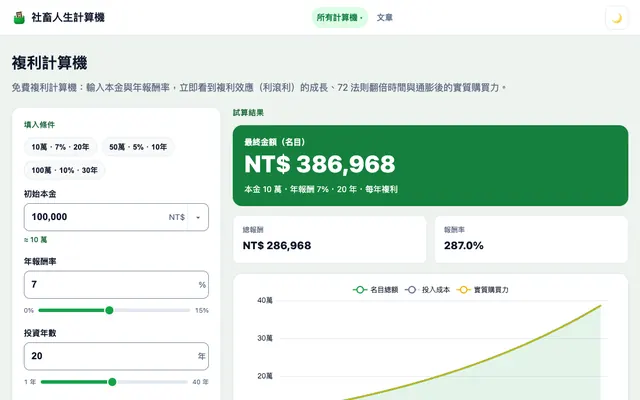
社畜人生計算機

從存錢、買房、退休,到特休、加班、資遣,假設、公式和結果都放在同一頁。

從複利、定期定額、FIRE、退休提領、房貸、新青安、勞退自提,到特休、加班費、資遣費和年終獎金,都有自己的計算機。加班費和資遣費拿勞動部官方試算系統的 11,149 個案例對過答案,理財頁還有逐年明細,也能匯出 CSV。

  • 理財與勞動試算
  • 11,149 個官方試算案例
  • 勞動法令與理財文章

怎麼用

  1. 先在頁首挑你要算的理財或工作問題。
  2. 輸入自己的條件,結果會跟著更新。
  3. 往下看圖表、逐年明細、公式和法源說明。
相關指南加班換補休怎麼換?比例、期限與折現打開社畜人生計算機

第 3 段|2 個產品

學英文

給想用零碎時間練英文的人。一個負責背單字與片語,一個負責用真實影片練聽和說,兩個都不用註冊就能開始。

P04學英文

口袋單字王

把職場情境、多益單字、片語和複習遊戲,排成一條每天往前走一點的路線。

36 個職場單元從多益 200 排到 990,場景有辦公室、會議室、出差、財務、人資和業務。2,048 個單字和 425 個片語都有自己的頁面,例句由 9 位角色配音。背到一個段落,登入就能考多益、IELTS、TOEFL 題型的迷你模擬測驗,像正式考試一樣限時、錄音只播一次,交卷看預估分數和逐題中文解析。不登入也能背單字,但進度只留在這個分頁;登入 Google 才會存到帳號,換裝置也能接著背。

多益(TOEIC®)、TOEFL® 與 TOEFL iBT® 是 ETS 的註冊商標;IELTS 是 British Council、IDP: IELTS Australia 與 Cambridge University Press & Assessment 的商標。口袋單字王與上述機構無關,也不是他們製作、認可或核准的。

  • 2,048 個單字頁
  • 425 個片語頁
  • 12 種玩法

怎麼用

  1. 先到學習單元,挑職場情境和程度。
  2. 學完一小段,到玩法頁用不同題型複習。
  3. 想知道自己程度到哪,做單字量檢測,或登入考一份模擬考。
相關指南免費背多益單字、考多益模擬測驗:口袋單字王使用指南打開口袋單字王
P05學英文

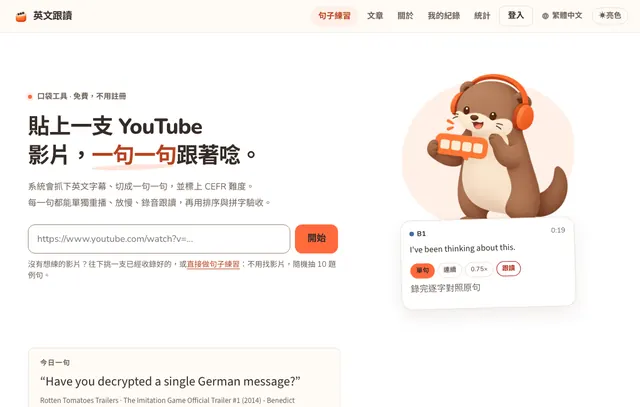
英文跟讀

把有英文字幕的 YouTube 影片切成短句,逐句聽、跟著念,再看哪些字漏掉。

www.pocketool.app/english-shadowing/zh/
英文跟讀首頁:貼上 YouTube 網址的輸入框,旁邊是逐句跟讀的示意卡

4 個主要功能

影片逐句練習自動斷句,標出 CEFR 難度。
單句播放同一句可以重播,也能放慢。
逐字對齊用瀏覽器的語音辨識,標出漏掉或對不上的字。
分級句子沒有影片也能直接練習。

47 部影片照 A2 到 C2 分級,另外還有 1,500 多句不用影片的分級練習句。跟讀時用瀏覽器內建的語音辨識逐字對齊,刻意不給假的發音分數,錄音也不上傳。

  • 47 部分級影片
  • 1,500 多句練習句
  • CEFR A2 到 C2

怎麼用

  1. 貼上有英文字幕的 YouTube 影片網址。
  2. 選一句字幕,重播或放慢,先把聲音聽清楚。
  3. 開啟跟讀,念完看哪些字漏掉或對不上。
相關指南影子跟讀法步驟:五個階段、每天練多久與常見錯誤打開英文跟讀

第 4 段|2 個產品

創作與圖片

給要交證件影本、處理手機照片,或想把網址和 WiFi 印成 QR Code 的人。照片和內容都在瀏覽器裡處理,做完直接下載。

P06創作與圖片

Pixel Smith 影像工具

證件影本、手機照片、日常修圖和錄螢幕都交給它,照片預設只在瀏覽器裡處理。

證件影本加浮水印、HEIC 轉 JPG、把 WebP 或 PNG 轉成 JPG 的圖片轉檔、照片加字與馬賽克、能用圖層和遮色片的修圖大師,還有錄電腦螢幕與聲音的螢幕錄影。轉檔預設移除 GPS 位置;〈證件照尺寸對照表〉整理了 13 種規格,每一筆都附官方出處。

  • 照片預設不上傳
  • 13 種證件照規格
  • 中英雙語介面

怎麼用

  1. 看你要做什麼,選浮水印、轉檔、加字遮蔽、修圖或錄螢幕。
  2. 選好照片,直接在瀏覽器裡調整。
  3. 預覽後下載新檔,再看一次內容合不合用。
相關指南證件照尺寸對照表打開 Pixel Smith
P07創作與圖片

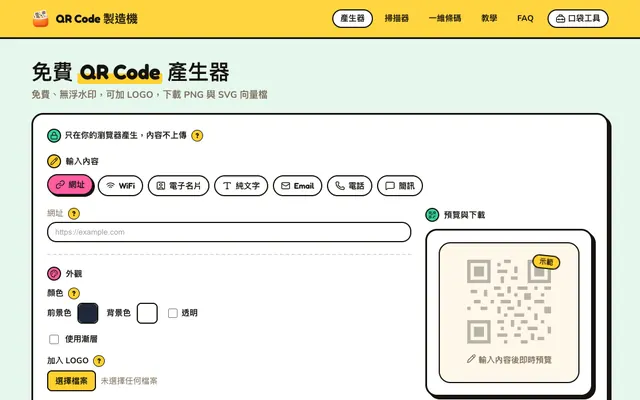
QR Code 製造機

做 QR Code 和一維條碼,別人傳來的圖片也能直接讀出內容。

支援網址、WiFi、電子名片、文字、Email、電話和簡訊 7 種內容,顏色、漸層、LOGO 和耐髒程度都能調。在瀏覽器裡產生、沒有浮水印,靜態 QR Code 永久有效,商用和印刷都可以。

  • 7 種內容類型
  • 5 種條碼格式
  • PNG、SVG、JPG 下載

怎麼用

  1. 選網址、WiFi、電子名片、文字、Email、電話或簡訊。
  2. 輸入內容,再調整顏色、漸層、LOGO 與耐髒程度。
  3. 實際掃過一次,再下載 PNG、SVG 或 JPG。
相關指南如何掃描 QR Code?手機相機、LINE、電腦掃描教學打開 QR Code 製造機

第 5 段|2 個產品

文字、表情與裝置

給想在聊天裡多一點表情,或剛買滑鼠鍵盤想驗貨的人。找到喜歡的符號點一下就複製;按一下按鍵,就看得到瀏覽器收到什麼。

P08文字與表情

顏文字花園

顏文字、Emoji、特殊符號和組合都分好類,找到點一下就複製。

1,795 組顏文字照 29 種心情和主題分類;Emoji 用 Unicode 和 CLDR 的官方資料整理,網站上看得到 1,906 個。另外還有 641 個特殊符號、565 組符號組合和 168 組附意思的 Emoji 組合,英、繁中、日、韓四種語言都有完整頁面。

  • 1,795 組顏文字
  • 1,906 個 Emoji
  • 4 種語言頁面

怎麼用

  1. 先選顏文字、Emoji、特殊符號或組合。
  2. 用分類、標籤或搜尋縮小範圍。
  3. 點一下喜歡的內容,直接貼到聊天或貼文。
相關指南東西方顏文字差在哪?^_^ 是什麼意思,為什麼一個看眼睛、一個看嘴巴打開顏文字花園
P09裝置與電腦

Device Tester 裝置測試

把瀏覽器收到的滑鼠、鍵盤、聲音、麥克風與鏡頭訊號直接顯示出來,不假裝能診斷硬體。
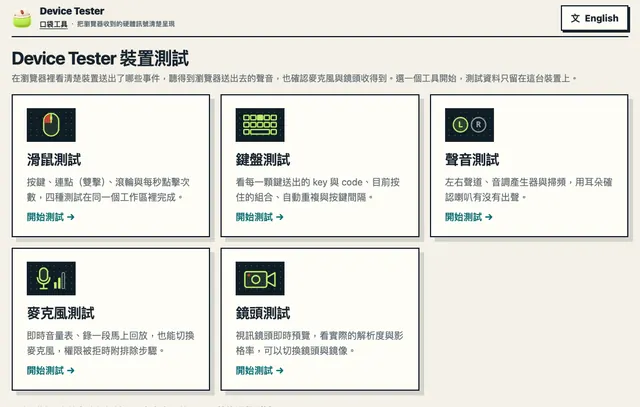
看得到連點間隔、每秒點擊數、key 與 code、組合鍵、左右聲道與掃頻,也能看麥克風音量、錄一段立即回放,預覽鏡頭畫面與實際解析度。麥克風與鏡頭在你按下開始後才請求權限,錄音與畫面不上傳;聲音測試只播放、不錄音,也不是聽力檢測。

  • 免安裝、免帳號
  • 按下開始才請求權限
  • 中英雙語介面

怎麼用

  1. 選滑鼠、鍵盤、聲音、麥克風或鏡頭測試。
  2. 實際按鍵、滾動、播放測試音,或允許麥克風、鏡頭之後開始。
  3. 看畫面上的事件和排查提示,確認有沒有問題。
相關指南買新滑鼠或二手滑鼠怎麼驗?到手 5 分鐘檢查清單打開 Device Tester

產品背後的人

卡斯伯(Casper)六角學院(HexSchool)共同創辦人

卡斯伯,把設計、工程與教學放進每一個工具

卡斯伯(Casper)是六角學院共同創辦人,本科是視覺設計,早年做過 Flash 和平面設計,後來轉職成軟體工程師。他連續多年參加 iThome 鐵人賽,也在線上課程和《卡斯伯 Blog》分享 JavaScript、Vue 和網站製作。

  • 從視覺設計自學轉職成軟體工程師
  • 六角學院線上課程講師,例如 Vue 3 實戰課程
  • 連續多年參加 iThome 鐵人賽,每年連寫 30 天技術文章
  • 擅長用圖解和生活裡的例子,把抽象觀念講清楚

製作原則

免費、開箱即用、尊重隱私。工具會寫清楚資料來源、計算假設、查核日期和做不到的地方;文字、名單、地址、圖片和測試資料,能留在瀏覽器就不送出去。

更新日誌

最近的發表紀錄

每次上線都記下日期和版本。

  1. 社畜人生計算機v0.28.0每個計算機的結果下面多一塊「接下來」,寫出算完之後多半會想做的下一件事與為什麼;點欄名現在會聚焦到欄位;每一頁最重要的那個欄位變得明顯;房貸年限補 40 年快選、特休可以加公司額外給的天數、加班費預設改成一筆
  2. 社畜人生計算機v0.29.0目標反推多了一張逐年曲線,把目標金額畫成一條線,看得出哪一年達成、還是這個計畫到不了;退休提領的圖加上每月提領金額那一條(會隨通膨逐年變);坪數換算可以畫等比例示意圖,還能暫存最多 5 組尺寸互相比大小
  3. 行政小幫手v0.14.0日期欄位改成點一下就跳出日曆,旁邊那顆按鈕拿掉(打字和貼 Excel 的值照常);日期計算機的結果多畫一張日曆,開始日到結束日整段塗起來;行事曆查詢的上排控制項對齊,左邊兩個月曆包成一組、跟右邊的當日細節分開;月結票期計算機太長的說明收進問號裡
  4. 社畜人生計算機v0.27.0首頁改成工具總覽:以前根目錄就是複利計算機本身,所以沒有一頁看得到全部工具,現在根目錄列出全部計算機加時事議題與文章,複利計算機搬到 /compound-interest;特休試算也收了「歷年制」這個常見寫法(正字是曆年制)
  5. 社畜人生計算機v0.26.0「請假天數查詢」的婚假加上連休排法:婚假只扣工作日,填好結婚登記日與週休型態,就幫你掃過每一個工作日當起點,算出哪一天開始請連休最長(2026 年的例子是 12/7 開始請,連休 23 天);同時補上 2026 年國定假日表,還沒公告的年份不猜,只算例假與休息日並標明
看更新日誌

口袋工具哪裡怪怪的? 回報問題(另開分頁)